
※料金・容量・仕様・キャンペーン・契約条件は変更される場合があります。申し込み前に公式サイトで最新情報を確認してください。
ロリポップとヘテムルは、どちらもWordPressや独自ドメインを利用できるレンタルサーバーです。
結論からいうと、費用を抑えてブログやホームページを始めたい人にはロリポップ、複数サイトの運営や標準バックアップを重視する人にはヘテムルが候補になります。
ただし、ロリポップには複数の料金プランがあるため、ヘテムルと条件が近いのは主に「ハイスピードプラン」です。単純にサービス最低料金だけを比べるのではなく、必要な容量・バックアップ・サポートをそろえた場合の費用で判断しましょう。
結論|料金重視ならロリポップ、運用機能重視ならヘテムル
ロリポップとヘテムルでは、プラン構成に大きな違いがあります。ロリポップは低価格プランから法人向けプランまで用意されている一方、ヘテムルの共用レンタルサーバーは、複数サイトの運営を想定した機能が最初からまとまっています。
目的別に整理すると、次のように選びやすくなります。
| 重視すること | 向いているサービス |
|---|---|
| 月額費用を抑えたい | ロリポップ |
| 小規模なブログを始めたい | ロリポップ |
| 契約前に操作感を確かめたい | ロリポップ |
| 複数のWordPressサイトを運営したい | ロリポップのハイスピードまたはヘテムル |
| 自動バックアップを標準で利用したい | ヘテムル |
| Web・メール・データベースの分離構成を重視したい | ヘテムル |
| プランを細かく選びたい | ロリポップ |
| 最初から機能がまとまったプランを使いたい | ヘテムル |
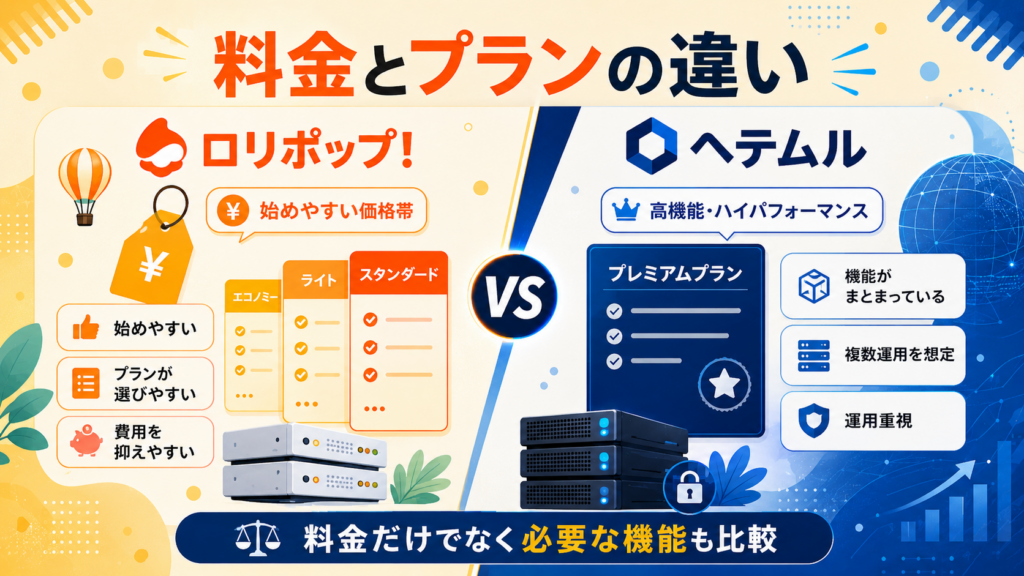
ロリポップは、月額121円からのエコノミー、330円からのライト、605円からのスタンダード、660円からのハイスピードなど、用途に合わせて選択できます。ヘテムルの共用レンタルサーバーは月額1,430円からで、SSD容量600GB、データベース・マルチドメイン・転送量が無制限です。
ロリポップとヘテムルの違いを比較表で確認
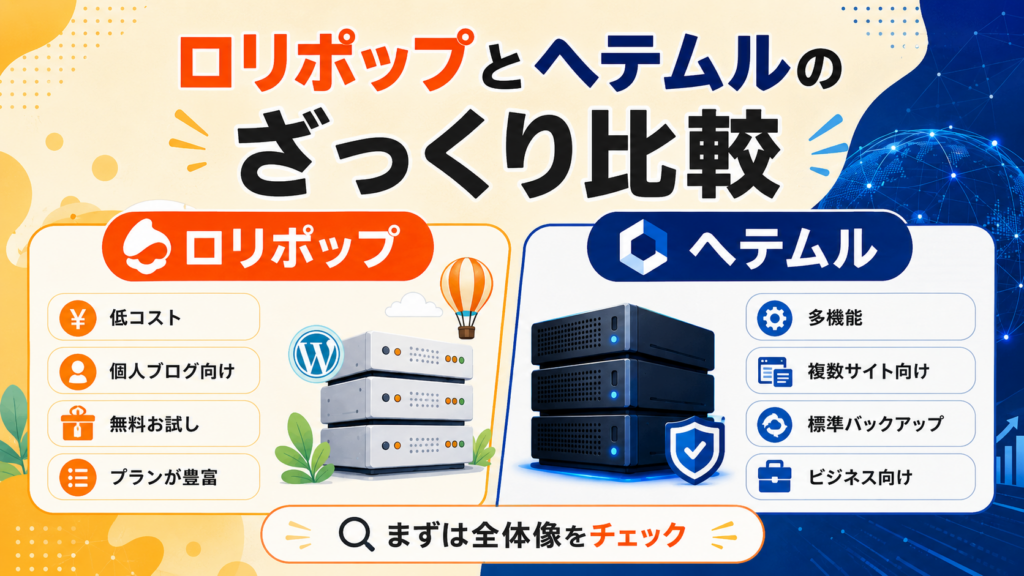
両サービスを比べるときは、サービス全体の最低料金だけでなく、WordPressサイトを複数運営する場合の条件を見ることが大切です。
ここでは、ヘテムルと比較しやすいロリポップのハイスピードプランを中心に整理します。
| 比較項目 | ロリポップ・ハイスピード | ヘテムル・共用サーバー |
|---|---|---|
| 月額料金の目安 | 660円から | 1,430円から |
| 上記料金の契約期間 | 36カ月契約 | 36カ月契約 |
| 1カ月契約 | 1,430円 | 2,860円 |
| 初期費用 | 0円 | 0円 |
| SSD容量 | 700GB | 合計600GB |
| 独自ドメイン設定数 | 無制限 | 無制限 |
| データベース | MySQL8無制限 | 無制限 |
| WordPress | 対応 | 対応 |
| Webサーバー・構成 | Nginx+LiteSpeed | Web・メール・DB分離、オールSSD |
| 無料独自SSL | 対応 | 対応 |
| 自動バックアップ | 対応プランでサーバー側が保管 | 最大14日分を標準搭載 |
| 電話サポート | 対応 | 対応 |
| 契約前の確認 | 10日間無料お試し | 入金前に一部機能を確認可能 |
| 独自ドメイン無料特典 | 条件を満たせば最大2個 | 対象の有料SSL契約時に特典あり |
ロリポップのハイスピードプランは、36カ月契約で月額660円、1カ月契約では月額1,430円です。ヘテムルは36カ月契約で月額1,430円、1カ月契約では月額2,860円となっています。契約期間によって支払総額が大きく変わるため、月額換算だけでなく一括支払額も確認しましょう。
ロリポップとヘテムルの違いを項目別に解説
比較表だけでは、自分に必要な機能まで判断しにくいことがあります。
ここからは、料金、プラン構成、WordPress、バックアップ、サポートなど、申し込み前に確認したい違いを項目別に見ていきます。
料金とプラン構成の違い
料金の安さと選択肢の多さでは、ロリポップが選びやすい構成です。
ロリポップには、次の5プランがあります。
| プラン | 36カ月契約の月額料金 | 主な用途 |
|---|---|---|
| エコノミー | 121円 | メール、シンプルなHTMLサイト |
| ライト | 330円 | 小規模なWordPressサイト |
| スタンダード | 605円 | 趣味からビジネス用途 |
| ハイスピード | 660円 | 複数サイト、アクセスを意識した運営 |
| エンタープライズ | 2,420円 | 大容量、法人・大規模サイト |
ヘテムルの共用レンタルサーバーは、低価格プランを細かく選ぶというより、複数サイト運営に必要な機能をまとめて利用するサービスです。
1サイトだけを低コストで始めたい場合は、ロリポップのライトやスタンダードも候補になります。一方で、複数サイトを運営する予定がある場合は、ロリポップのハイスピードとヘテムルを比較すると条件を合わせやすくなります。
容量と複数サイト運営の違い
ロリポップのハイスピードはSSD容量700GB、独自ドメインとMySQL8が無制限です。
ヘテムルは合計600GBで、内訳はWeb・データベースサーバーが400GB、メールサーバーが200GBです。データベースと独自ドメインは無制限で利用できます。
容量だけを見るとロリポップのハイスピードが大きいものの、ヘテムルはWeb、メール、データベースを分離した構成を採用しています。
複数サイトを運営する場合は、次の点も確認しましょう。
- 画像や動画をどの程度保存するか
- 独自ドメインを何個設定するか
- WordPressサイトを何個作成するか
- メールアドレスを何個利用するか
- 制作担当者ごとにFTPアカウントが必要か
ヘテムルではFTPアカウントを50個作成でき、メールアドレスも無制限です。制作会社や複数の担当者で管理する場合は、容量以外の管理機能も比較材料になります。
WordPressと表示速度に関する違い
ロリポップ、ヘテムルともにWordPressの簡単インストールに対応しています。
ロリポップのハイスピードでは、NginxとLiteSpeedを採用しています。ヘテムルは、Web・メール・データベースを分離し、すべてにSSDを採用しているほか、モジュール版PHPやHTTP/2に対応しています。
ただし、実際の表示速度はサーバーだけで決まるものではありません。次のような条件にも左右されます。
- 使用するWordPressテーマ
- プラグインの数や種類
- 画像サイズ
- キャッシュ設定
- 同時アクセス数
- 外部広告や計測タグ
- サイトのデータ量
サーバー会社が公表している速度情報だけで判断せず、可能であれば契約前の動作確認や無料期間を利用しましょう。
ロリポップは10日間の無料お試しに対応しています。ヘテムルは入金前でもコントロールパネルや一部機能を確認できますが、入金前はメール機能を利用できません。
バックアップの違い
バックアップを重視する人にとって、両サービスの違いは重要です。
ヘテムルには、自動バックアップが標準搭載されています。最大14日分のデータを復元でき、申し込み手続きをしなくてもバックアップが取得されます。
ロリポップでは、ハイスピードとエンタープライズでサーバー側の自動バックアップが利用できます。必要になった場合は、保管されているバックアップデータを無料で提供してもらえますが、バックアップのタイミングによっては復旧できない場合があります。
自分で過去のデータを管理したい場合は、ロリポップの「7世代バックアップ」も利用できます。エンタープライズ以外では月額440円の有料オプションです。
バックアップ機能だけで選ぶと、標準で最大14日分を利用できるヘテムルが分かりやすい構成です。ただし、重要なサイトではサーバー会社の機能だけに頼らず、WordPressのバックアッププラグインや外部ストレージも併用しましょう。
独自ドメイン特典の違い
ロリポップのハイスピードまたはエンタープライズを12カ月以上契約し、自動更新を設定すると、対象の独自ドメインを最大2個まで無料で利用できます。
ヘテムルでは独自ドメインを無制限で設定できますが、ドメイン自体の取得・管理は別のドメイン管理会社で行います。有料のクイック認証SSL、企業認証SSL、EV SSLを新規契約した場合には、対象ドメインの無料特典があります。無料独自SSLのLet’s Encryptは特典対象外です。
個人ブログで一般的な無料独自SSLを利用する予定なら、サーバー料金とドメイン更新料を合計して比較することが大切です。
サポートの違い
ロリポップは、スタンダード、ハイスピード、エンタープライズで電話サポートを利用できます。ライトやエコノミーを選ぶ場合は、利用できるサポート方法を確認しておきましょう。
ヘテムルでは、電話サポートとメールサポートが提供されています。電話受付は平日10時から18時までで、メールは原則1営業日以内の回答と案内されています。
なお、電話サポートがあっても、WordPressのカスタマイズ、プログラム、MySQL、SSHなどはサポート対象外になる場合があります。
困ったときにすべて設定してもらえるとは限らないため、サポート範囲も申し込み前に確認してください。
ロリポップが向いている人
ロリポップは、予算やサイト規模に応じてプランを選びたい人に向いています。
小規模なブログから始め、アクセスやサイト数が増えてから上位プランを検討したい場合にも比較しやすいサービスです。
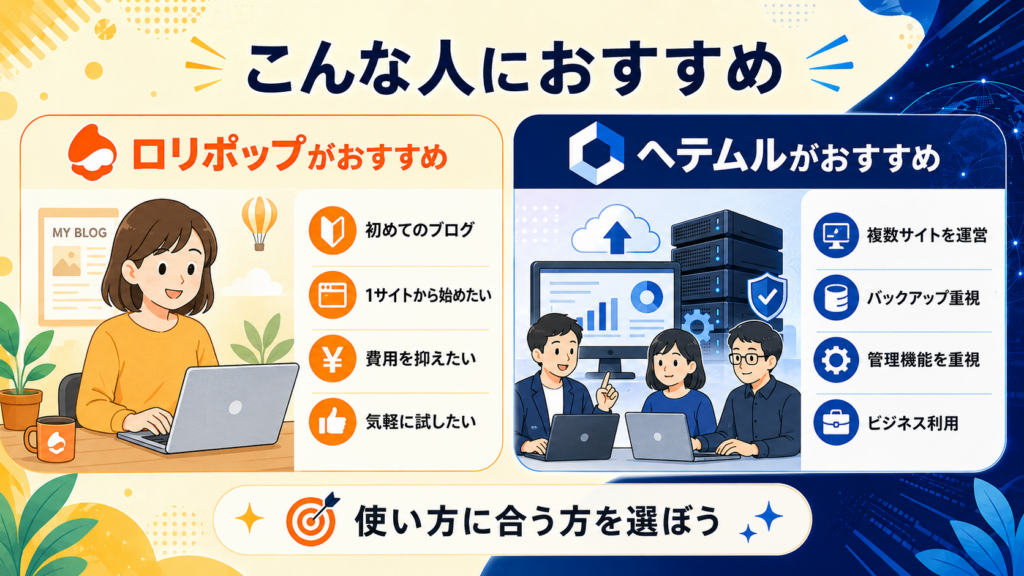
具体的には、次のような人が候補になります。
- 月額費用をできるだけ抑えたい人
- 初めてWordPressを利用する人
- まず1サイトから始めたい人
- 10日間の無料期間で操作を確認したい人
- サイト規模に合わせてプランを選びたい人
- 独自ドメイン無料特典を利用したい人
- 複数サイトを低コストで運営したい人
WordPressブログを本格的に運営する場合は、ライトだけでなく、スタンダードやハイスピードも比較しましょう。
長期運営を予定している場合は、36カ月契約の月額料金だけでなく、契約時に支払う総額と途中解約時の条件も確認してください。
ロリポップの使用感が気になる人は、「ロリポップの口コミ・評判」も確認しておくと判断しやすくなります。
ヘテムルが向いている人
ヘテムルは、複数サイトの運営に必要な容量や管理機能を最初からまとめて利用したい人に向いています。
標準バックアップや分離型サーバー構成を重視する場合にも候補になります。
具体的には、次のような人が比較しやすいでしょう。
- 複数のWordPressサイトを運営する人
- Web制作やサイト管理を仕事にしている人
- 自動バックアップを標準で利用したい人
- FTPアカウントを複数作成したい人
- メールアドレスを多数利用したい人
- 電話サポートを利用したい人
- 安さだけでなく運用機能を重視したい人
一方、個人ブログを1サイトだけ運営する場合は、必要以上の機能になる可能性があります。
申し込む前に、600GBの容量、無制限のデータベース・ドメイン、バックアップなどを実際に使うか確認しましょう。
利用者の感想も確認したい人は、「ヘテムルの口コミ・評判」も参考にしてください。
ロリポップとヘテムルで迷ったときの選び方
どちらにもWordPress運営に必要な基本機能があります。そのため、サービス名だけで選ぶのではなく、実際に必要なサイト数や運用方法から判断することが大切です。
迷った場合は、次の4つの基準で比較しましょう。
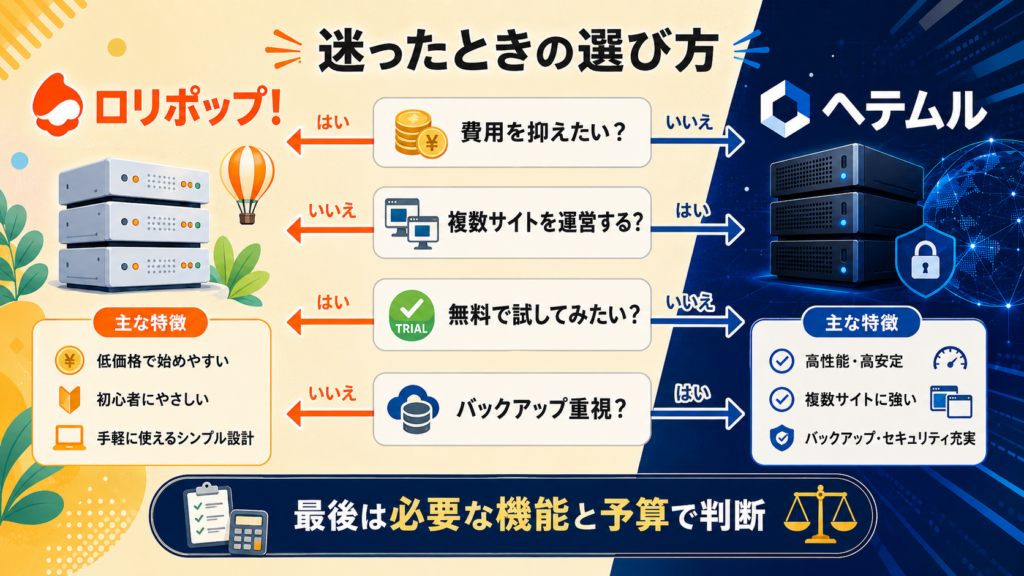
月額料金と初回支払額で選ぶ
費用を優先するなら、ロリポップが候補です。
ただし、表示速度や複数サイト運営を意識してハイスピードを選ぶ場合は、契約期間ごとの料金を比較する必要があります。
例えば36カ月契約では、ロリポップのハイスピードは月額660円、ヘテムルは月額1,430円です。一方、1カ月契約ではロリポップが月額1,430円、ヘテムルが月額2,860円になります。
長期契約ではまとまった支払いが必要になるため、月額表示だけで判断しないようにしましょう。
運営するサイト数で選ぶ
1サイトから始めるなら、ロリポップのライトやスタンダードでも対応できます。
複数サイトを運営する場合は、次の候補を比較しましょう。
- ロリポップのハイスピード
- ロリポップのエンタープライズ
- ヘテムルの共用レンタルサーバー
ロリポップのハイスピードとヘテムルは、どちらも独自ドメインとデータベースを無制限で利用できます。
サイト数だけでは差がつきにくいため、容量、バックアップ、FTPアカウント、契約期間を含めて判断してください。
バックアップの使いやすさで選ぶ
バックアップを標準機能として分かりやすく利用したい場合は、最大14日分を復元できるヘテムルが候補です。
ロリポップでもバックアップに対応していますが、自分で過去のデータを管理したい場合は有料の7世代バックアップを検討する必要があります。
バックアップの比較では、次の点を確認しましょう。
- 何日分保存されるか
- 自分で復元できるか
- 復元依頼が必要か
- オプション料金がかかるか
- メールデータも対象になるか
- 解約後も取得できるか
契約前の動作確認で選ぶ
管理画面の操作性やWordPressの動作を確認してから決めたい人には、10日間無料で試せるロリポップが分かりやすいでしょう。
ヘテムルも入金前に一部機能の動作確認ができますが、メール機能は利用できません。
実際に確認するときは、WordPressのインストールだけでなく、次の操作も試しておくと安心です。
- 独自ドメインの設定画面
- 無料独自SSLの設定
- データベースの作成
- FTP接続
- バックアップ画面
- 問い合わせ方法
- 管理画面の見やすさ
ロリポップとヘテムルを申し込む前の注意点
レンタルサーバーは長期間利用することが多いため、月額料金以外の条件も確認する必要があります。
特に長期契約、ドメイン特典、バックアップ、移転方法は、申し込み後に気づきやすいポイントです。
長期契約の総額を確認する
公式サイトに表示されている最低月額料金は、36カ月契約などの長期契約が条件になっている場合があります。
「月額660円」と表示されていても、毎月660円ずつ支払うとは限りません。契約期間分をまとめて支払う場合があるため、料金シミュレーターや申し込み画面で初回支払額を確認しましょう。
ドメイン無料特典の条件を確認する
ロリポップのドメイン無料特典には、対象プラン、12カ月以上の契約、自動更新設定などの条件があります。
自動更新を解除した場合や、サーバーを解約した場合は、ドメイン更新料が発生する可能性があります。
ヘテムルのドメイン特典も、対象となる有料SSLの契約条件を確認してください。
バックアップだけに頼らない
サーバー会社のバックアップは便利ですが、希望する日時のデータが必ず残っているとは限りません。
サイトの更新前やWordPressのアップデート前には、自分でもバックアップを取得しておきましょう。
サーバー移転の手間を確認する
すでに別のサーバーでWordPressを運営している場合は、移転方法も確認が必要です。
移転時には、Webデータだけでなく、データベース、メール、DNS、SSLなどの設定が関係します。自動移行機能や代行サービスの対象範囲、料金、移行できないサイトの条件を確認してください。
ロリポップとヘテムルはどこで申し込める?
ロリポップとヘテムルは、それぞれの公式サイトから申し込めます。
レンタルサーバーは契約期間や選択プランによって料金が変わるため、申し込み画面で最終的な支払額を確認しましょう。
ロリポップを検討している人は、ライト、スタンダード、ハイスピードの違いを確認してからプランを選ぶことが大切です。
ヘテムルを検討している人は、600GBの容量や自動バックアップ、FTPアカウントなどの機能をどの程度利用するか整理しておきましょう。
よくある質問
ロリポップとヘテムルを比較するときに迷いやすい疑問をまとめます。
料金や仕様は変更される可能性があるため、最終的には各公式サイトの最新情報も確認してください。
ロリポップとヘテムルはどっちが安いですか?
月額料金を抑えやすいのはロリポップです。
ロリポップには月額121円からのエコノミーや330円からのライトがあり、ハイスピードも36カ月契約なら月額660円から利用できます。ヘテムルの共用レンタルサーバーは月額1,430円からです。
ただし、必要なバックアップオプションやドメイン料金も含めて比較しましょう。
初心者にはロリポップとヘテムルのどちらが向いていますか?
1サイトを低コストで始めたい初心者には、ロリポップが比較しやすいでしょう。
複数サイトの運営を予定していて、バックアップや管理機能を最初からまとめて利用したい場合は、ヘテムルも候補になります。
WordPressはどちらでも使えますか?
ロリポップ、ヘテムルともにWordPressを利用できます。
ただし、ロリポップのエコノミープランはWordPressに対応していません。WordPressを使う場合は、ライト以上のプランを選びましょう。
複数サイトの運営にはどちらが向いていますか?
ロリポップのハイスピードとヘテムルは、どちらも独自ドメインとデータベースを無制限で利用できます。
費用を重視するならロリポップ、標準バックアップや複数のFTPアカウントを重視するならヘテムルが候補です。
ロリポップとヘテムルは同じ会社ですか?
どちらもGMOペパボ株式会社が提供するレンタルサーバーです。
同じ会社のサービスですが、料金プランやサーバー構成、バックアップ、想定される利用規模は異なります。
契約前に無料で試せますか?
ロリポップは、申し込みから10日間の無料お試し期間があります。
ヘテムルは、入金前でも一部機能の動作確認ができます。ただし、入金前はメール機能を利用できません。
まとめ|ロリポップとヘテムルは料金と運用方法で選ぼう
ロリポップとヘテムルを比較すると、主な違いは料金、プラン構成、バックアップ、サーバー構成にあります。
費用を抑えてブログやホームページを始めたい人、サイト規模に合わせてプランを選びたい人にはロリポップが候補です。
複数サイトを運営し、自動バックアップや複数のFTPアカウントなどを標準で利用したい人にはヘテムルが候補になります。
迷った場合は、次の順番で条件を整理しましょう。
- 運営するサイト数を決める
- 必要な容量を確認する
- バックアップ方法を比較する
- 電話サポートの必要性を考える
- 契約期間と初回支払額を確認する
- 契約前に管理画面や動作を確認する
最終的には、月額料金だけでなく、ドメイン更新料、バックアップオプション、契約期間を含めた総額で比較することが大切です。


