

ロリポップとバリューサーバーは、どちらも低価格帯から利用できるレンタルサーバーです。
結論からいうと、初期費用を抑えたい人や、電話・チャットを利用しながらWordPressを始めたい人はロリポップ、月額料金や無料バックアップを重視する人はバリューサーバーが候補になりやすいでしょう。
ただし、最適なサービスは契約期間、利用するプラン、運営サイト数、独自ドメインの費用まで含めて判断する必要があります。
- サポートやWordPressの始めやすさを重視する:ロリポップ
- 低価格プランと無料バックアップを重視する:バリューサーバー
- 高速表示を重視する:ロリポップのハイスピードプランを確認
- 複数サイトを低コストで運営する:両社のデータベース数と独自ドメイン数を比較
- ドメイン代も抑えたい:無料・セット条件を含めた総額で比較
料金だけで決めず、バックアップ、サポート、データベース数、契約期間も確認して選びましょう。
※料金・容量・仕様・キャンペーン・契約条件は変更される場合があります。掲載情報は2026年7月12日時点の公式情報をもとにしているため、申し込み前に各公式サイトで最新情報を確認してください。
ロリポップとバリューサーバーは重視するポイントで選ぼう
ロリポップとバリューサーバーは、プラン構成やサポート、バックアップの扱いに違いがあります。
ロリポップは全プランの初期費用が無料で、WordPress対応のライトプランは36か月契約の場合、月額330円から利用できます。スタンダード以上では電話サポートにも対応しています。
一方、バリューサーバーは36か月契約の場合、エコプランが月額210円、スタンダードプランが月額425円です。全プランに無料の自動バックアップが付いている点も比較するときの重要な違いです。
ロリポップが候補になりやすい人
- 初期費用をかけずに始めたい
- WordPressを簡単に設置したい
- 電話やチャットで相談できるプランを選びたい
- 容量に余裕のあるプランを使いたい
- 独自ドメインの更新費も含めて管理したい
- LiteSpeed対応プランを利用したい
バリューサーバーが候補になりやすい人
- 長期契約で月額料金を抑えたい
- バックアップの追加料金を抑えたい
- バリュードメインと一緒に管理したい
- SSHやCRONを低価格プランから利用したい
- スタンダードプランで複数サイトを運営したい
- 電話サポートがなくても問題ない
ロリポップとバリューサーバーの違いを比較表で確認
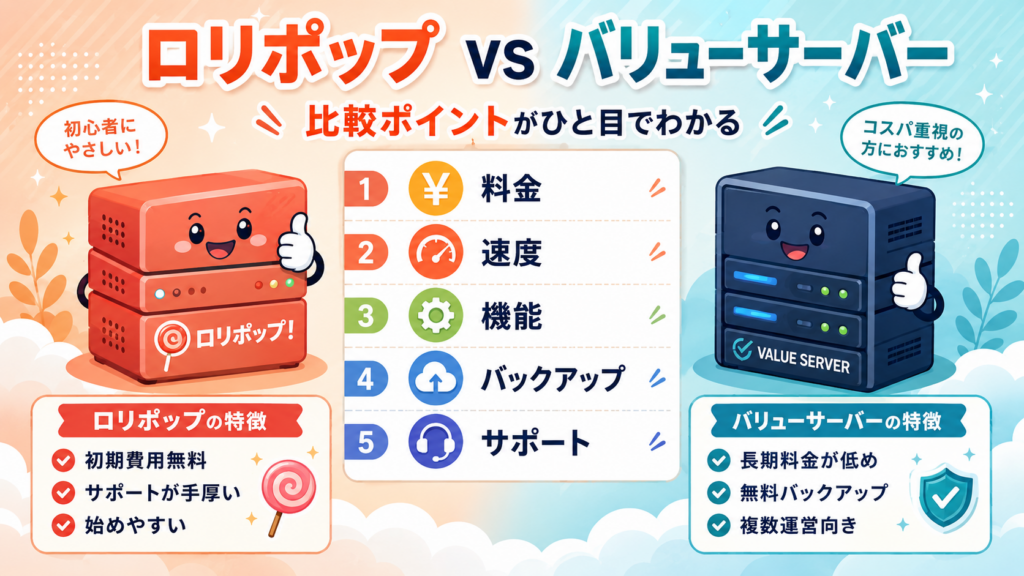
両社には複数のプランがあるため、単純に最安料金だけを比べても、自分に合うサービスは判断できません。
ここでは、WordPress運営で確認しておきたい料金、容量、バックアップ、サポートなどの違いをまとめます。
| 比較項目 | ロリポップ | バリューサーバー |
|---|---|---|
| プラン数 | 5プラン | 4プラン |
| 最安料金 | 月額121円から | 月額160円から+ドメイン料金 |
| WordPress対応の低価格プラン | ライト:月額330円から | まるっと:月額160円から+ドメイン料金、エコ:月額210円から |
| 初期費用 | 全プラン無料 | まるっと無料、エコ1,100円、スタンダード2,200円、ビジネス3,300円 |
| 容量 | 120GB~1.2TB | 25GB~800GB |
| WordPress | ライト以上で対応 | 全プランで利用可能 |
| Webサーバー | Apache系、ハイスピード以上はLiteSpeed | Apache 2.4 |
| 無料独自SSL | 対応 | 対応 |
| 自動バックアップ | ハイスピード・エンタープライズで無料。7世代バックアップは月額440円 | 全プラン無料、最大15世代 |
| 電話サポート | スタンダード以上 | ビジネスのみ |
| メールサポート | 全プラン | 全プラン |
| 無料お試し | 10日間 | エコ・スタンダード・ビジネスは10日間 |
| 独自ドメイン特典 | ハイスピード以上で対象ドメイン2個の取得・更新が無料になる制度あり | まるっとプランはドメインとサーバーをセットで契約 |
| 向いている使い方 | WordPress初心者、サポート重視、容量重視 | 料金重視、バックアップ重視、複数サイト運営 |
ロリポップは全プラン初期費用無料で、ライトプランは容量350GB、スタンダードは450GB、ハイスピードは700GBです。バリューサーバーはまるっと25GB、エコ200GB、スタンダード400GB、ビジネス800GBとなっています。
なお、バリューサーバーのまるっとプランで表示される最低料金はサーバー部分の料金です。利用する独自ドメインによって支払総額が変わるため、ドメイン料金も含めて確認しましょう。
ロリポップとバリューサーバーの違いを項目別に比較
レンタルサーバーを選ぶときは、月額料金だけでなく、初期費用やバックアップ、サポートなどを含めた総合的な比較が必要です。
ここからは、ロリポップとバリューサーバーの違いを項目別に解説します。
料金と初期費用の違い
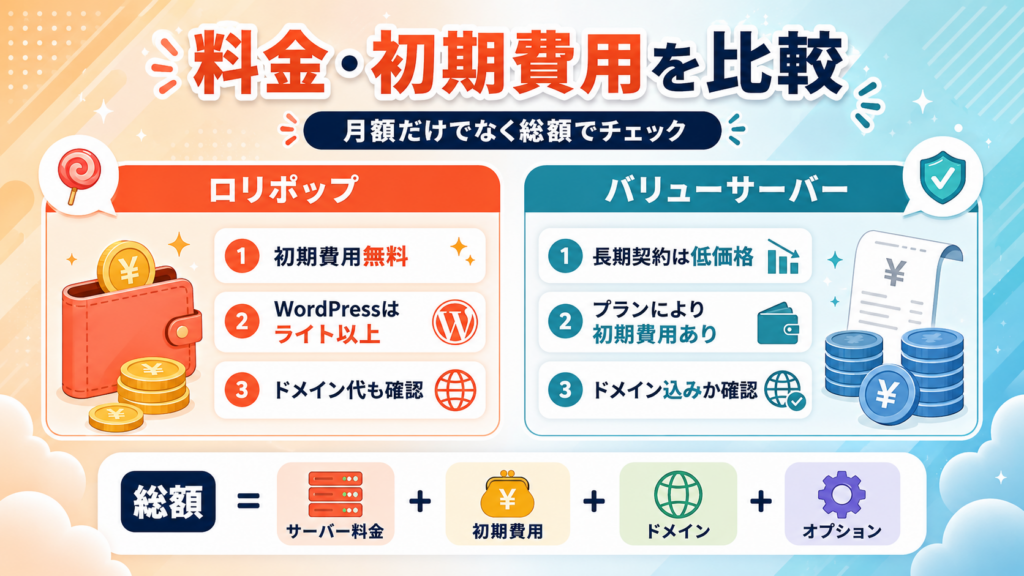
ロリポップの36か月契約時の月額料金は、エコノミー121円、ライト330円、スタンダード605円、ハイスピード660円、エンタープライズ2,420円です。全プランで初期費用はかかりません。
バリューサーバーの36か月契約時の月額料金は、まるっと160円から、エコ210円、スタンダード425円、ビジネス2,025円です。ただし、まるっと以外のプランには1,100円から3,300円の初期費用が設定されています。
月額料金だけを見ると、バリューサーバーの低価格プランが魅力的に見えます。しかし、契約時に必要な支払額は、次の項目を含めて計算することが大切です。
- 契約期間分のサーバー料金
- 初期費用
- 独自ドメインの取得・更新料金
- バックアップのオプション料金
- 契約更新後の料金
- 必要に応じた有料サポート料金
短期間だけ使う場合と、3年間利用する場合では、費用の比較結果が変わる可能性があります。
WordPressの始めやすさの違い
ロリポップでは、ライト、スタンダード、ハイスピード、エンタープライズの各プランでWordPress簡単インストールを利用できます。外部のFTPソフトを使わず、管理画面からインストールできる仕組みです。
バリューサーバーにもCMSインストール機能が用意されており、WordPressを自動インストールできます。2026年6月にはWordPress 7.0への対応も公式に案内されています。
どちらもWordPressを始められますが、初心者はインストール機能だけでなく、トラブル発生時の問い合わせ方法も確認しておきましょう。
操作に不安がある人は、契約前に両社のマニュアルを見比べると、自分にとって使いやすいか判断しやすくなります。
表示速度とWebサーバーの違い
ロリポップは、エコノミーからスタンダードまでがApache系、ハイスピードとエンタープライズがLiteSpeedを採用しています。ハイスピードプランは容量700GB、データベース数と独自ドメイン数が無制限です。
バリューサーバーはApache 2.4を採用し、ストレージにはSSDを使用しています。
Webサーバーの種類は表示速度に関係する要素のひとつですが、実際の速度は次の条件でも変わります。
- 利用するWordPressテーマ
- プラグインの数
- 画像の容量
- キャッシュ設定
- 同時アクセス数
- サーバーの混雑状況
- サイト側の高速化設定
「LiteSpeedだから必ず速い」「月額料金が高いほど必ず速い」とは限りません。
速度を重視する人は、無料お試し期間中に同じテーマや画像を使ってテストすると比較しやすくなります。
容量と複数サイト運営の違い
ロリポップのWordPress対応プランは、ライトでも容量350GB、MySQLを50個利用できます。スタンダードは容量450GB、MySQL100個、ハイスピードは容量700GBでMySQLが無制限です。
バリューサーバーは、まるっととエコでMySQLを1個、スタンダードとビジネスではMySQLを実質無制限で利用できます。マルチドメインはスタンダード以上で無制限です。
1つのWordPressブログだけを運営する場合は、データベース1個でも足りる可能性があります。
一方、複数のWordPressサイトを別々に管理したい場合は、バリューサーバーのエコではなくスタンダード、ロリポップではライト以上を中心に比較しましょう。
バックアップの違い
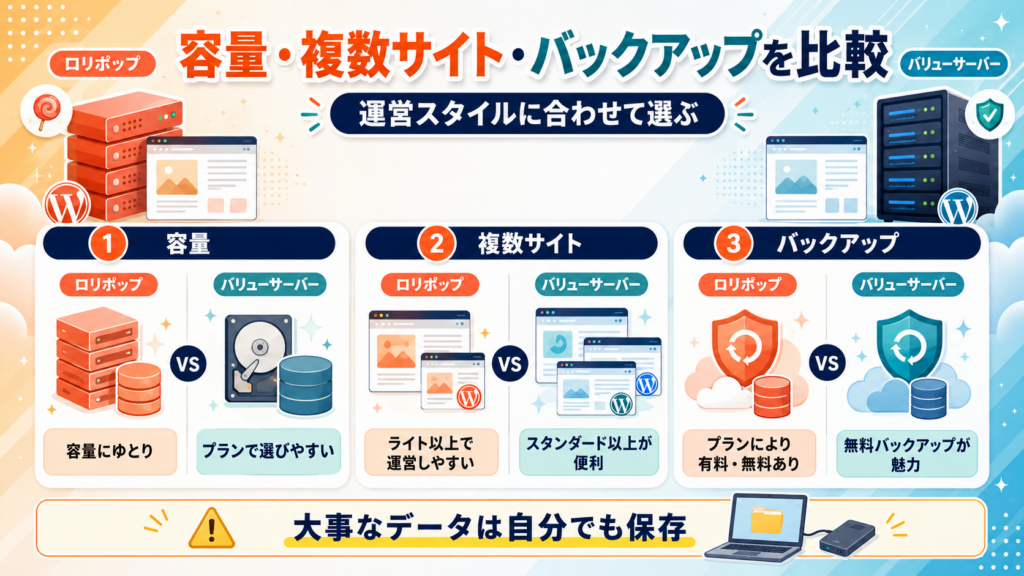
バックアップは、ロリポップとバリューサーバーで特に差が出やすい項目です。
バリューサーバーでは、全プランで1日1回の自動バックアップが無料で実行され、最大15世代分が保管されます。Webデータ、メールデータ、データベースが対象です。
ロリポップでは、過去7回分を保存できる「7世代バックアップ」が月額440円の有料オプションとして提供されています。エンタープライズでは無料です。ハイスピードとエンタープライズには、ロリポップ側が保管する自動バックアップも用意されています。
バックアップ費用をできるだけ抑えたい人にとって、バリューサーバーの無料15世代バックアップは確認しておきたい違いです。
ただし、サーバー会社のバックアップだけに頼らず、WordPressのプラグインや外部ストレージにも保存しておくと、より安全に運営できます。
サポート体制の違い
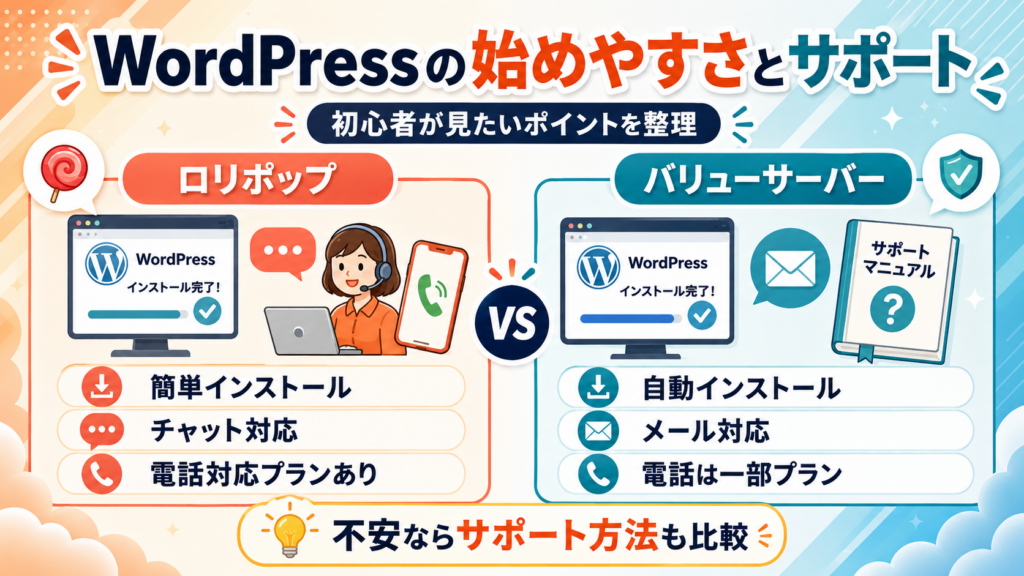
ロリポップは全プランでメールとチャットサポートを利用でき、スタンダード、ハイスピード、エンタープライズでは電話サポートにも対応しています。
バリューサーバーは全プランでメールサポートを利用できますが、電話サポートはビジネスプランのみです。
WordPressやサーバー設定に慣れていない人は、料金だけでなく、困ったときに利用できる問い合わせ方法も比較しましょう。
メールの回答を待つより電話で相談したい人は、対応プランの料金を含めてロリポップとバリューサーバーを比較する必要があります。
独自ドメイン特典の違い
ロリポップでは、ハイスピードまたはエンタープライズを12か月以上で契約し、自動更新を設定するなどの条件を満たすと、対象の独自ドメイン2個の取得・更新料金が無料になる制度があります。
バリューサーバーのまるっとプランは、独自ドメインとレンタルサーバーをセットで申し込むプランです。ドメインの種類によってセット料金が異なります。
ドメイン費用を含めると、サーバー単体の月額料金だけでは本当の差が分かりません。
長くサイトを運営する予定なら、初年度だけでなく2年目以降のドメイン更新料金も確認しましょう。
ロリポップが向いている人
ロリポップは、初期費用を抑えながら、容量やサポートの選択肢を確保したい人に向きやすいサービスです。
特にWordPressを初めて利用する人は、簡単インストール、マニュアル、問い合わせ方法をまとめて比較すると判断しやすくなります。
初期費用をかけずに始めたい人
ロリポップは、すべてのレンタルサーバープランで初期費用が無料です。
短期契約から試したい人や、契約開始時の支払額を抑えたい人にとって比較しやすい料金体系といえます。
ただし、最安のエコノミープランではWordPressを利用できません。WordPressブログを作る場合は、ライト以上を選びましょう。
電話やチャットで相談したい人
ロリポップは全プランでチャットサポートを利用でき、スタンダード以上では電話サポートにも対応しています。
設定に自信がない人や、事業用サイトを運営する人は、問い合わせ方法が充実したプランを選ぶと安心です。
容量に余裕を持たせたい人
ロリポップのライトプランは容量350GB、ハイスピードプランは700GBです。
画像を多く掲載するブログや複数サイトを運営する予定がある場合は、容量とファイル数上限の両方を確認してください。
独自ドメインの更新費を抑えたい人
対象条件を満たせる場合は、ハイスピード以上の「ドメインずっと無料」が選択理由になることがあります。
ただし、契約期間や自動更新などの条件があるため、適用条件を確認してから申し込みましょう。
バリューサーバーが向いている人
バリューサーバーは、長期契約時の月額料金と無料バックアップを重視する人に向きやすいサービスです。
一方、低価格プランではデータベース数や電話サポートに制限があるため、運営予定のサイト数に合わせてプランを選ぶ必要があります。
月額料金を抑えたい人
36か月契約時には、エコプランが月額210円、スタンダードプランが月額425円です。
ただし、エコには1,100円、スタンダードには2,200円の初期費用がかかります。契約期間分の料金と初期費用を合計して比較しましょう。
無料バックアップを重視する人
バリューサーバーは全プランに15世代のバックアップが標準搭載されています。
バックアップのために毎月オプション料金を支払いたくない人にとって、確認する価値のある機能です。
複数サイトを運営したい人
バリューサーバーのスタンダードでは、マルチドメインとMySQLを実質無制限で利用できます。
複数のWordPressサイトを運営する場合は、月額料金だけでなく、データベース数、容量400GB、最大ファイル数100万という仕様も確認しておきましょう。
サーバー設定を自分で管理できる人
バリューサーバーは全プランでSSHやCRONを利用できます。
サーバー操作に慣れている人や、必要な設定をマニュアルで調べながら進められる人は、低価格プランでも機能を活用しやすいでしょう。
ロリポップとバリューサーバーで迷ったときの選び方
どちらか決められない場合は、月額料金の安さだけでなく、自分がサイト運営で困りそうな場面を想像してみましょう。
契約後に追加費用が発生する機能や、上位プランへ変更しなければ利用できない機能も確認することが大切です。
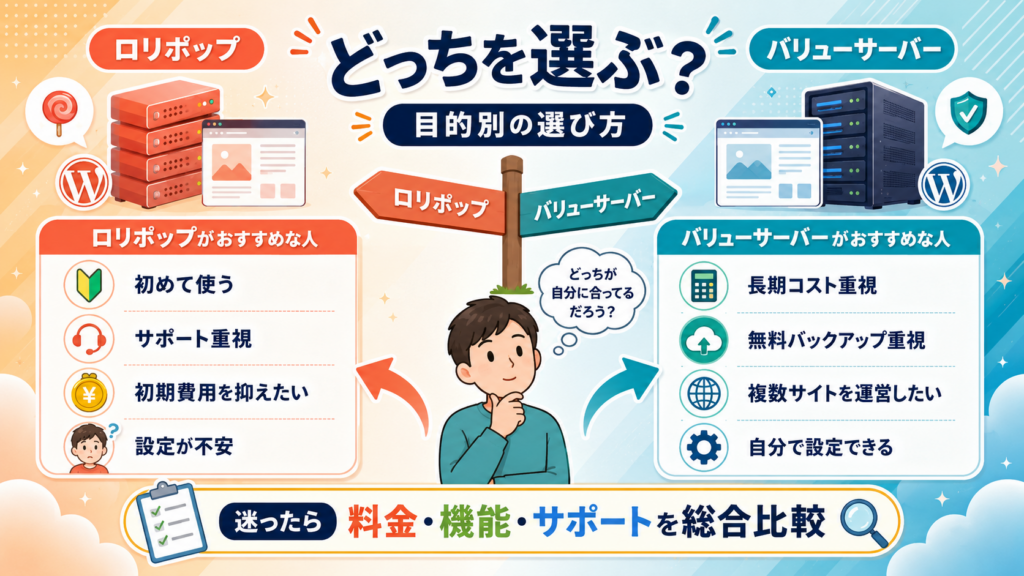
WordPress初心者はサポートで選ぶ
WordPressの設置や独自ドメイン設定に不安がある人は、マニュアルの分かりやすさと問い合わせ方法を比較しましょう。
電話で相談したい場合は、ロリポップのスタンダード以上か、バリューサーバーのビジネスが候補になります。
メールやマニュアルだけで解決できる人は、より低価格なプランも選択肢にできます。
料金重視なら3年間の総額で選ぶ
長期契約の最低月額だけではなく、次の費用を合計してください。
- サーバー料金
- 初期費用
- 独自ドメイン取得費
- 独自ドメイン更新費
- バックアップ費
- 必要な有料オプション
- 契約更新後の料金
ロリポップは初期費用が無料ですが、プランによってはバックアップが有料です。
バリューサーバーはバックアップが無料ですが、まるっと以外では初期費用がかかります。使う機能をそろえた状態で比較しましょう。
速度重視なら同条件で試す
速度は、公式スペックだけでは判断しにくい項目です。
無料お試し期間を利用できる場合は、同じWordPressテーマ、画像、プラグインを使い、表示速度や管理画面の使いやすさを確認すると判断しやすくなります。
ロリポップは全プランで10日間、バリューサーバーはエコ・スタンダード・ビジネスで10日間のお試しが案内されています。
複数サイト運営はデータベース数で選ぶ
1つのWordPressサイトだけなら、バリューサーバーのまるっとやエコのMySQL1個でも足りる可能性があります。
2サイト以上運営する場合は、ロリポップのライト以上、またはバリューサーバーのスタンダード以上を中心に比較しましょう。
将来的にサイトを増やす予定があるなら、プラン変更の方法や費用も確認しておくと安心です。
ロリポップとバリューサーバーを契約する前の注意点
レンタルサーバーは長期契約ほど月額換算料金が安くなる一方、契約時にまとめて支払う金額が大きくなります。
申し込み後に必要な機能が使えないことに気づかないよう、料金以外の条件も確認しましょう。
月額料金は契約期間で変わる
公式サイトで大きく表示される最低料金は、36か月などの長期契約を選んだ場合の月額換算額であることがあります。
1か月、12か月、36か月では月額料金が異なるため、実際に選ぶ予定の契約期間で比較してください。
バリューサーバーは初期費用も確認する
バリューサーバーのエコ、スタンダード、ビジネスには初期費用があります。
短期間の利用では、月額料金が安くても初期費用の影響が大きくなることがあります。
ロリポップの最安プランはWordPress非対応
ロリポップのエコノミープランではWordPressを利用できません。
WordPressブログやサイトを作る予定なら、ライト以上を選ぶ必要があります。
バックアップは自分でも保存する
サーバー会社がバックアップを提供していても、データの完全な復旧が保証されるわけではありません。
記事、画像、テーマ、データベースは、定期的にパソコンや外部ストレージにも保存しましょう。
自動更新と解約条件を確認する
長期契約や独自ドメイン特典には、自動更新が条件となる場合があります。
申し込み前に、更新日、支払方法、解約手続き、途中解約時の返金条件を確認してください。
料金や契約条件が気になる人は、「ロリポップの料金・契約期間・解約方法」や「バリューサーバーの料金・更新・解約条件」の記事もあわせて確認すると判断しやすくなります。
ロリポップとバリューサーバーはどこで確認できる?
ロリポップとバリューサーバーの料金や仕様は、それぞれの公式サイトで確認できます。
比較記事や口コミだけで決めず、最終的には公式の料金表、機能一覧、利用規約を確認しましょう。
ロリポップ公式サイトで確認する項目
- 利用予定期間の月額料金
- WordPress対応プラン
- 容量とファイル数上限
- 電話サポートの対象プラン
- 自動バックアップの対象
- 7世代バックアップの料金
- ドメインずっと無料の適用条件
- 無料お試しの条件
バリューサーバー公式サイトで確認する項目
- まるっとプランのドメイン込み料金
- エコ・スタンダードの初期費用
- データベース数
- マルチドメイン数
- 15世代バックアップの仕様
- 電話サポートの対象プラン
- 無料お試しの対象
- 契約更新後の料金
実際の使用感が気になる人は、「ロリポップの口コミ・評判」や「バリューサーバーの口コミ・評判」も参考にしてください。
ロリポップとバリューサーバーのよくある質問
最後に、ロリポップとバリューサーバーを比較するときに迷いやすいポイントをまとめます。
料金や速度だけでは判断できないため、利用目的に近い質問を確認してください。
ロリポップとバリューサーバーはどっちが安いですか?
利用するプランと契約期間によって異なります。
長期契約の月額料金ではバリューサーバーが安くなる組み合わせがありますが、まるっと以外には初期費用がかかります。
ロリポップは全プラン初期費用無料ですが、プランによってバックアップオプション料金や独自ドメイン料金が必要です。
初期費用、ドメイン、バックアップを含めた総額で比較しましょう。
WordPress初心者にはどちらが向いていますか?
電話やチャットで相談したい人は、ロリポップが候補になりやすいでしょう。
バリューサーバーにもWordPressの自動インストールと初心者向けマニュアルがありますが、電話サポートはビジネスプランに限られます。
サポートをあまり使わず、低価格とバックアップを重視する場合は、バリューサーバーも選択肢になります。
表示速度はどちらが速いですか?
サイトの構成やアクセス状況によって変わるため、一律には判断できません。
ロリポップのハイスピード以上はLiteSpeed、バリューサーバーはApache 2.4を採用しています。
無料お試しを利用し、同じサイト構成で表示速度を確認するのが確実です。
複数のWordPressサイトを運営するならどちらですか?
ロリポップのライトはMySQL50個、スタンダードは100個、ハイスピードは無制限です。
バリューサーバーは、まるっととエコがMySQL1個、スタンダード以上は実質無制限です。
運営予定のサイト数に合わせて、ライトとスタンダード、ハイスピードとスタンダードなどを比較してください。
バックアップはどちらが充実していますか?
標準料金内のバックアップを重視する場合は、全プランで最大15世代の無料バックアップが付くバリューサーバーが比較しやすいでしょう。
ロリポップはハイスピード以上に無料の自動バックアップがあり、任意の間隔で過去7回分を管理する7世代バックアップは月額440円です。
どちらを選んでも、自分で別の場所にバックアップを保存することをおすすめします。
バリュードメインとバリューサーバーの違いは何ですか?
バリュードメインは独自ドメインの取得・管理サービス、バリューサーバーはWebサイトのデータを置くレンタルサーバーです。
バリューサーバーのまるっとプランでは、ドメインとサーバーをセットで申し込めます。
他社サーバーからWordPressを移行できますか?
両社ともWordPressの移行方法を案内しています。
ロリポップにはWordPress簡単引っ越し機能があり、バリューサーバーではAll-in-One WP MigrationやDuplicatorを使用した移行手順が公開されています。
移行前には、ファイルとデータベースのバックアップを取得してください。
まとめ|ロリポップとバリューサーバーを比較して目的に合う方を選ぼう
ロリポップとバリューサーバーは、どちらも低価格からWordPressサイトを運営できるレンタルサーバーです。
ロリポップは、初期費用無料、容量、電話・チャットサポート、ハイスピードプランのLiteSpeed、独自ドメイン特典が主な比較ポイントです。
バリューサーバーは、長期契約時の低価格、全プラン無料の15世代バックアップ、スタンダード以上のデータベース・マルチドメイン数が比較ポイントになります。
- 初期費用とサポートを重視する:ロリポップ
- 月額料金と無料バックアップを重視する:バリューサーバー
- 高速なWordPress環境を重視する:ロリポップのハイスピードを確認
- 複数サイトを低コストで運営する:両社のデータベース数と総額を比較
- ドメイン料金を抑えたい:無料特典とセット料金を比較
どちらがよいか迷った場合は、利用予定期間に合わせた総額を計算し、無料お試しで管理画面や表示速度を確認してから選びましょう。


